
本文通过两种方法介绍OpenClaw接入企业微信的过程,一种是扫码接入,另一种是手动输入Bot ID与Secret的方式接入。
方法一 扫码接入
1. 安装企业微信插件
打开OpenClaw终端输入以下命令,安装企业微信插件:
npx -y @wecom/wecom-openclaw-cli install2. 选择企业微信机器人接入方式
这里选择扫码接入:
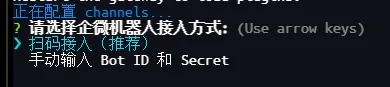
3. 扫码创建微信机器人
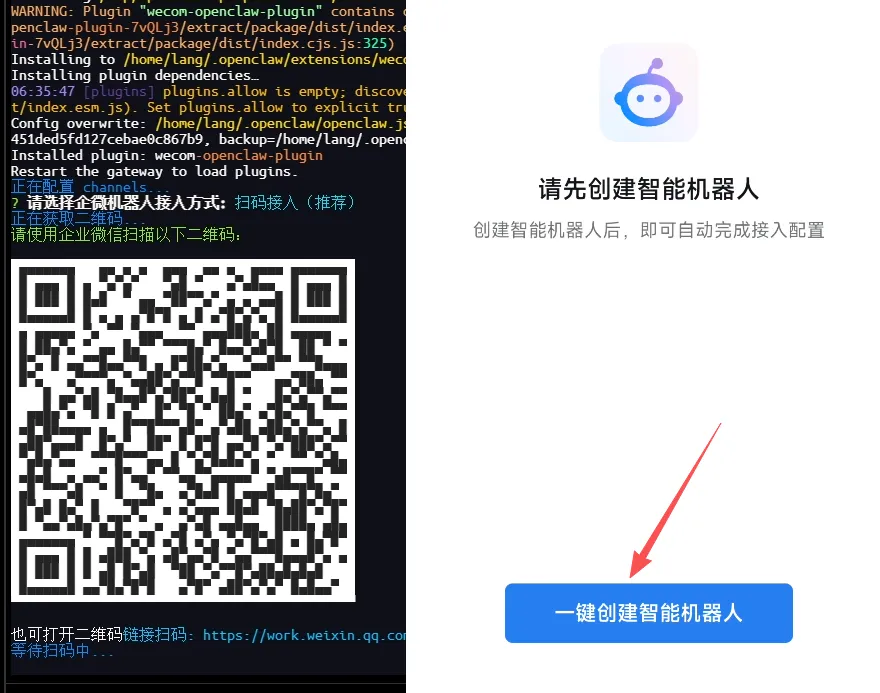
手机企业微信扫码进入配置界面,点击一键创建智能机器人:
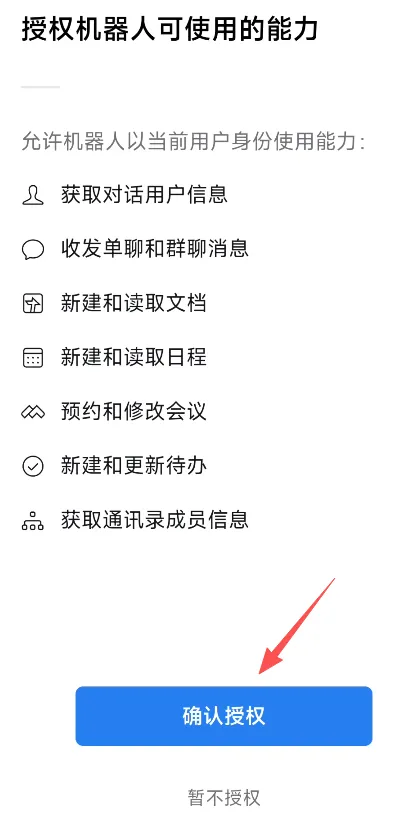
点击确认授权:
点击前往使用:
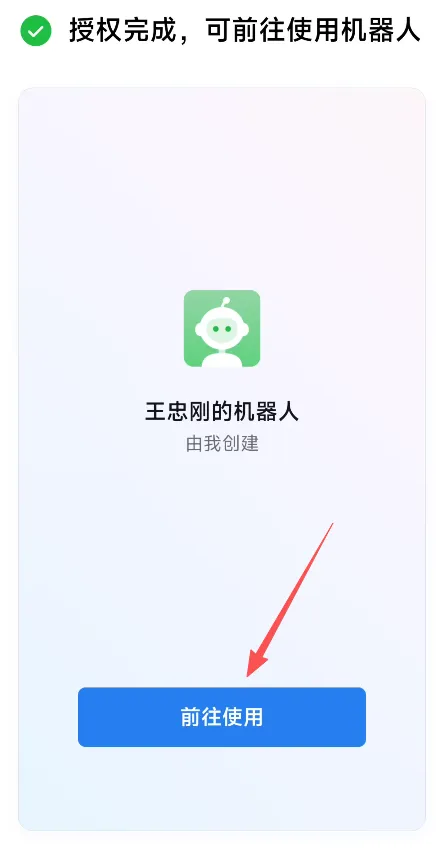
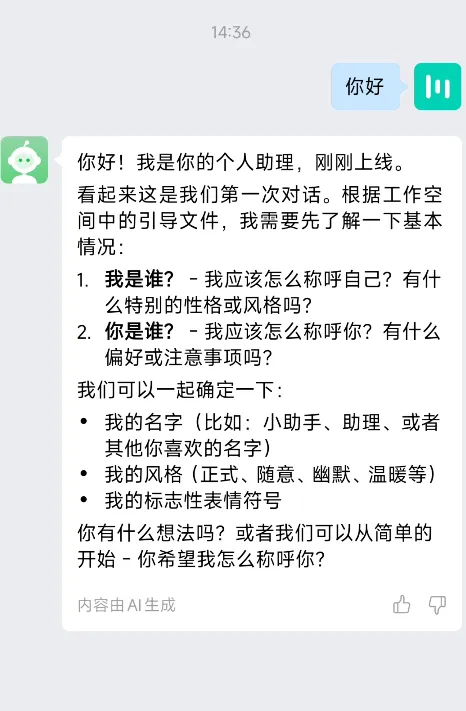
等待网关重启后,输入测试信息,返回正常,配置结束。
方法二 手动输入
1. 安装企业微信插件
打开OpenClaw终端输入以下命令,安装企业微信插件:
npx -y @wecom/wecom-openclaw-cli install2. 选择企业微信机器人接入方式
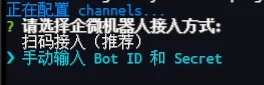
这里选择手动输入:
3. 创建企业微信机器人
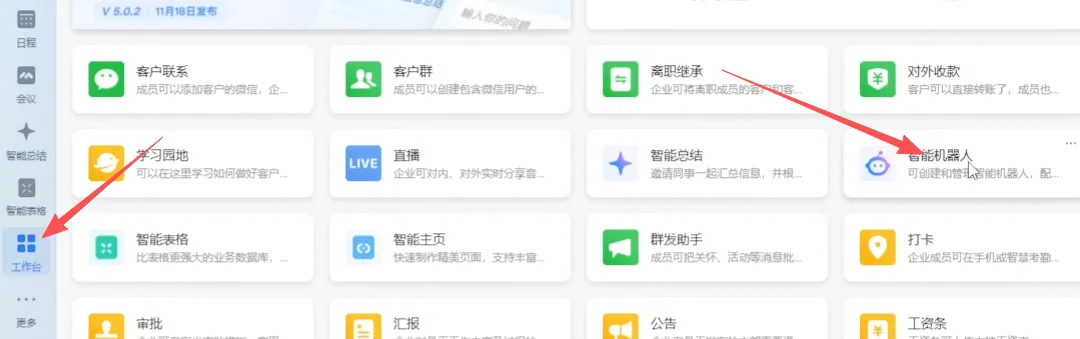
打开电脑版企业微信,点击工作台,选择智能机器人:
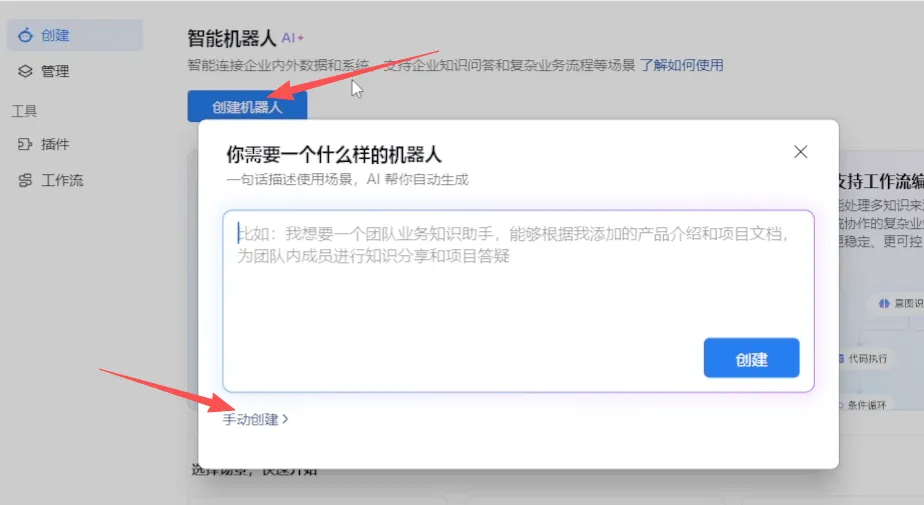
点击创建机器人,选择手动创建:
点击API模式创建:
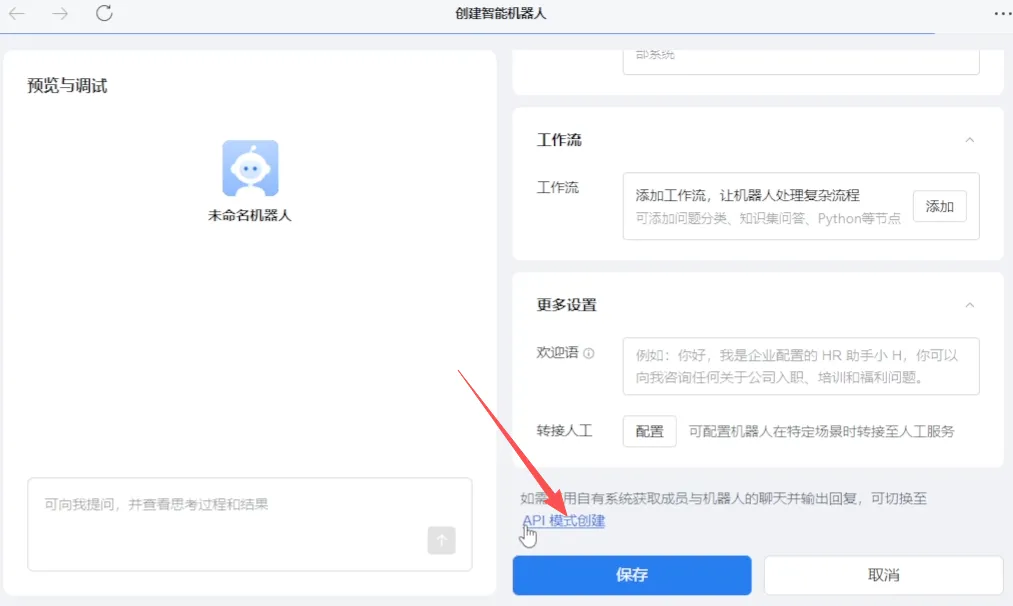
连接方式使用长连接,复制Bot ID,在终端中粘贴Bot ID:
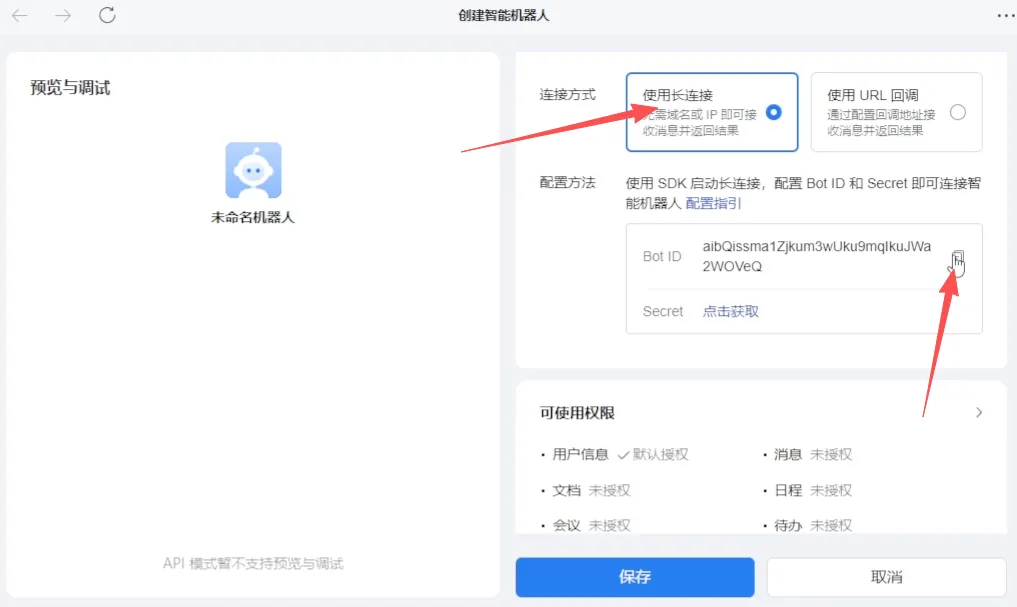
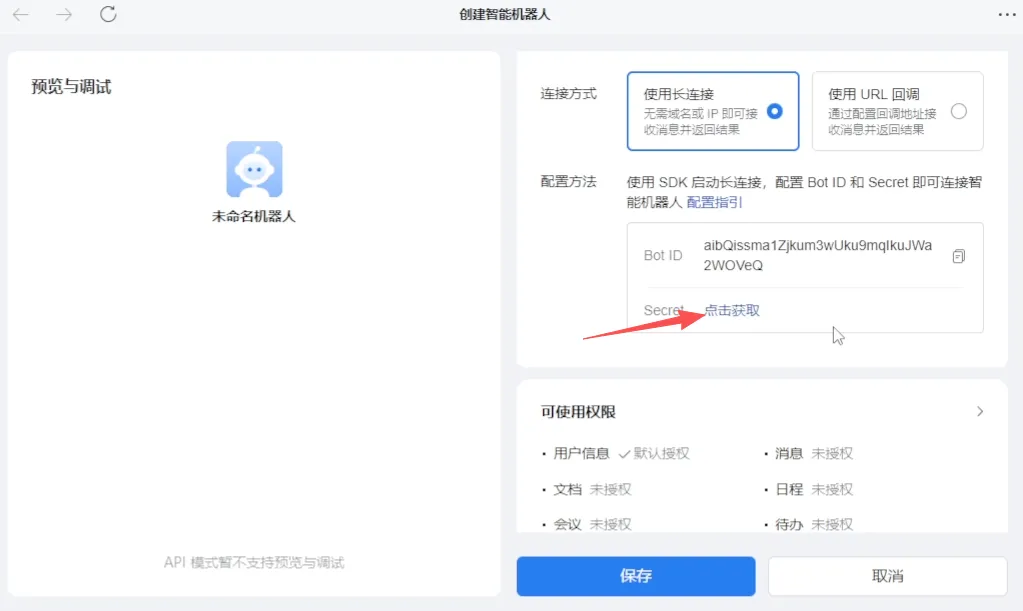
点击获取并复制Secret,在终端中粘贴Secret:
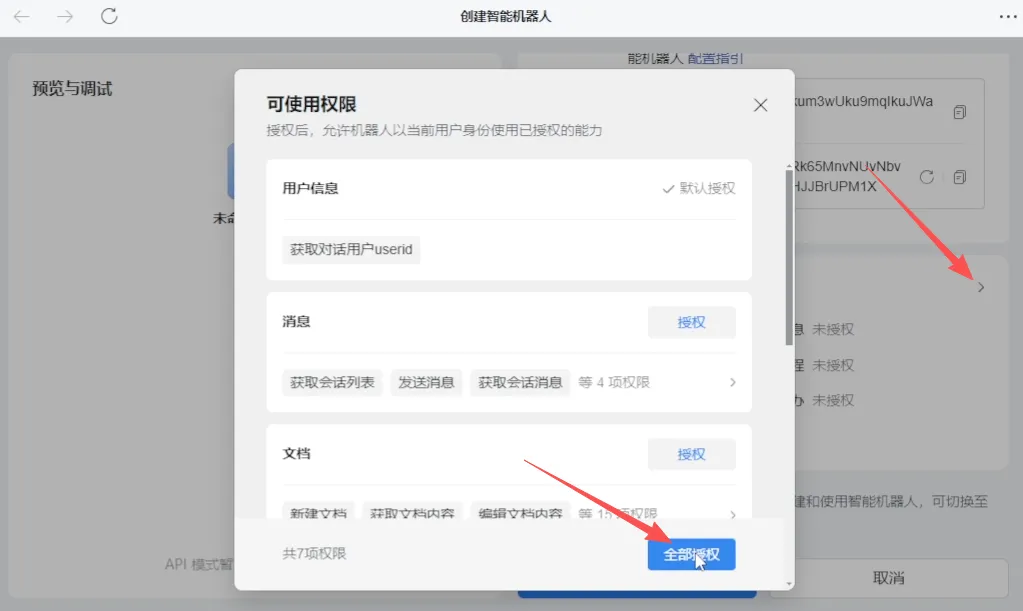
点击>进入权限设置,点击全部授权,关闭窗口:
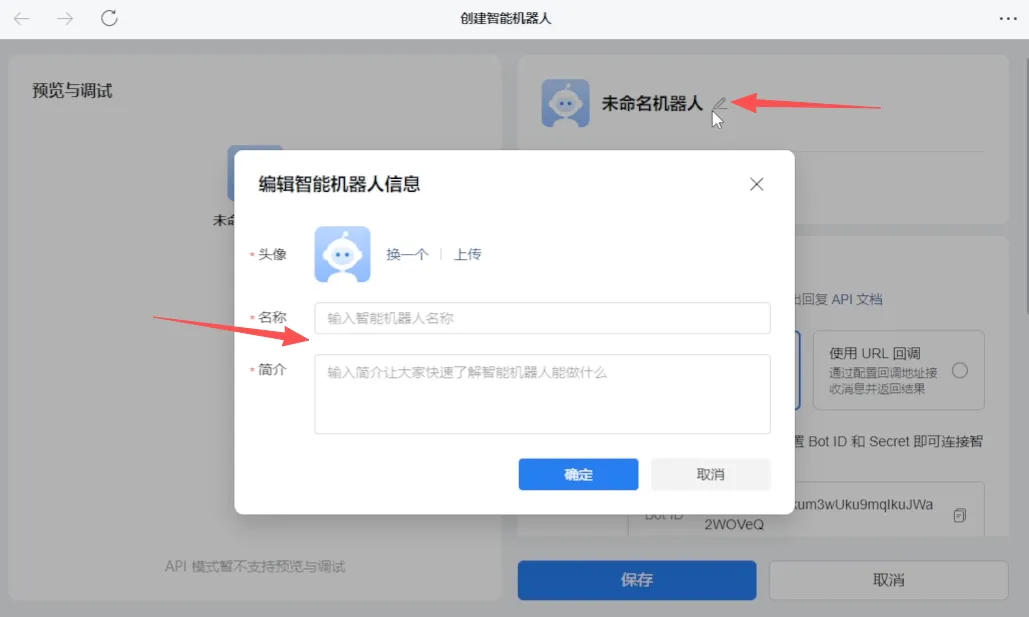
点击名称后的笔型图标,编辑机器人名称、简介等信息确定 :
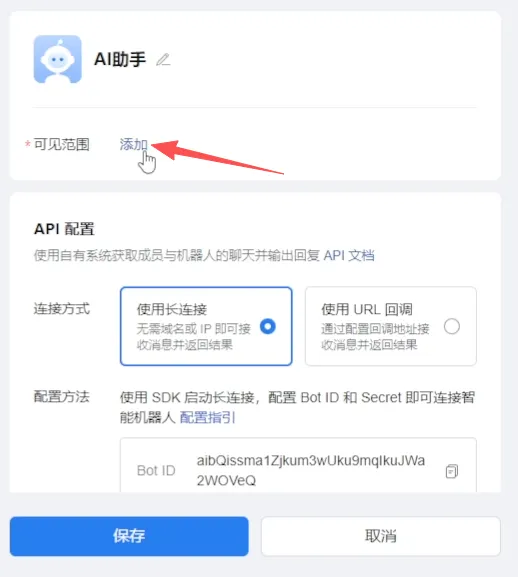
点击添加,设置机器人可见范围:
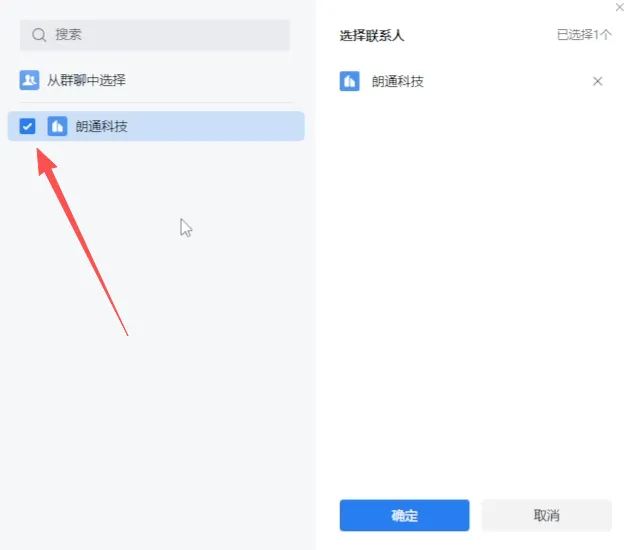
勾选可见范围,确定,保存,机器人创建成功:
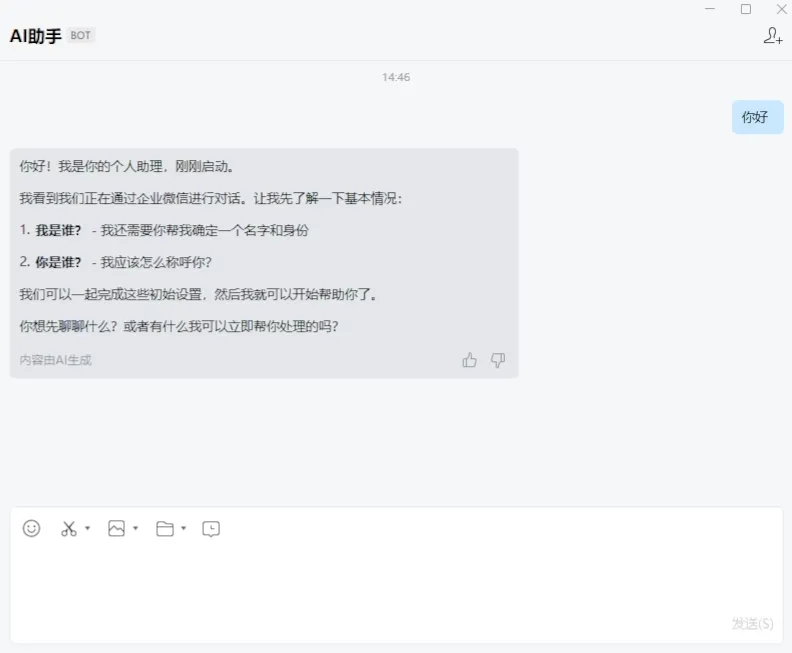
进入聊天窗口,输入测试信息,返回正常,配置结束。
常用命令
# 安装企微插件
openclaw plugins install @wecom/wecom-openclaw-plugin

# 更新企微插件
openclaw plugins update wecom-openclaw-plugin

# 添加渠道
openclaw channels add
原创文章,作者:老猫 ,如若转载,请注明出处:https://jishubiji.com/p/899

